Установка WordPress на хостинг Beget: пошаговая инструкция
Установка WordPress на хостинг Beget — это простая процедура, с которой справится даже новичок. В этой статье мы пошагово разберём весь процесс: от регистрации аккаунта до первого входа в админ-панель. Друзья, приготовьтесь — будет интересно и полезно!
Что такое хостинг Beget и почему он подходит для WordPress?
Beget — это российский хостинг-провайдер, который славится своей надёжностью, скоростью работы и дружелюбным интерфейсом. Согласитесь, когда вы только начинаете свой путь в создании сайтов, важно, чтобы все инструменты были понятными и доступными. Именно поэтому установка WordPress на хостинг Beget становится отличным выбором для тысяч веб-мастеров по всей России.
В чём главные плюсы Beget?
- Простота использования — интуитивно понятная панель управления.
- Быстрая установка CMS — WordPress ставится буквально за пару минут.
- Гибкие тарифы — можно начать с любого плана и менять его по мере роста проекта.
- Техническая поддержка — всегда готова помочь, если что-то пошло не так.
Регистрация аккаунта на хостинге Beget
Прежде чем приступать к установке WordPress, необходимо зарегистрироваться на платформе Beget. Не пугайтесь, это займёт буквально пару минут. Давайте разбираться по шагам.
Шаг 1. Переход на сайт Beget
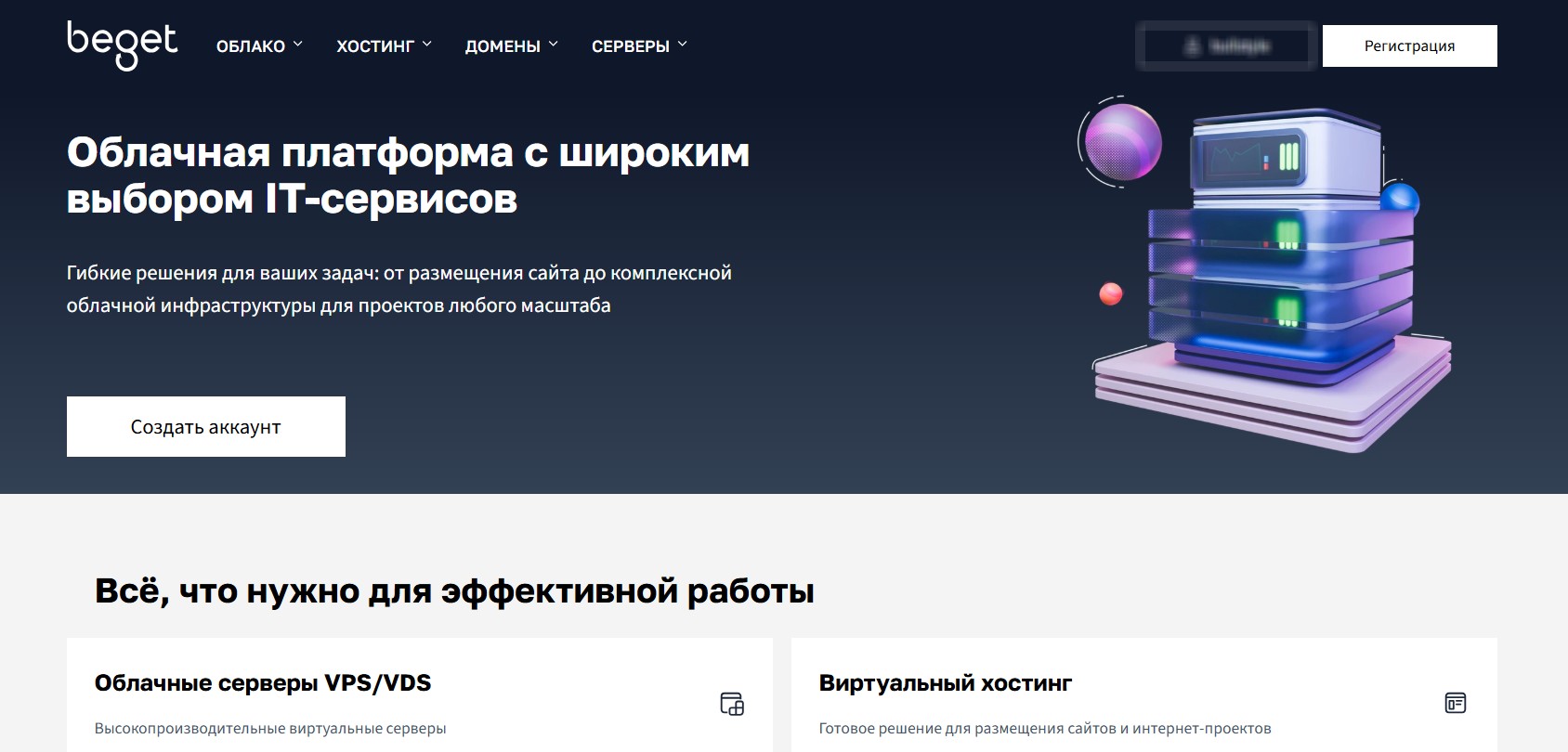
Откройте ваш браузер и в поисковой строке введите запрос «Beget». Обычно ссылка на официальный сайт появляется первой в выдаче. Вы также можете перейти по прямой ссылке, если она указана в описании к видео или статье.
Шаг 2. Выбор между входом и регистрацией
На главной странице в правом верхнем углу вы увидите две кнопки: «Вход» и «Регистрация». Если у вас уже есть аккаунт на Beget, смело нажимайте «Вход». Если вы здесь впервые — выбирайте «Регистрация». Мы в нашем руководстве рассматриваем именно регистрацию.
Шаг 3. Заполнение данных при регистрации
Перед вами появится всплывающее окно. Здесь вам предложат выбрать тип аккаунта:
- Физическое лицо — для обычных пользователей, блогеров, фрилансеров.
- Юридическое лицо — для компаний и организаций.
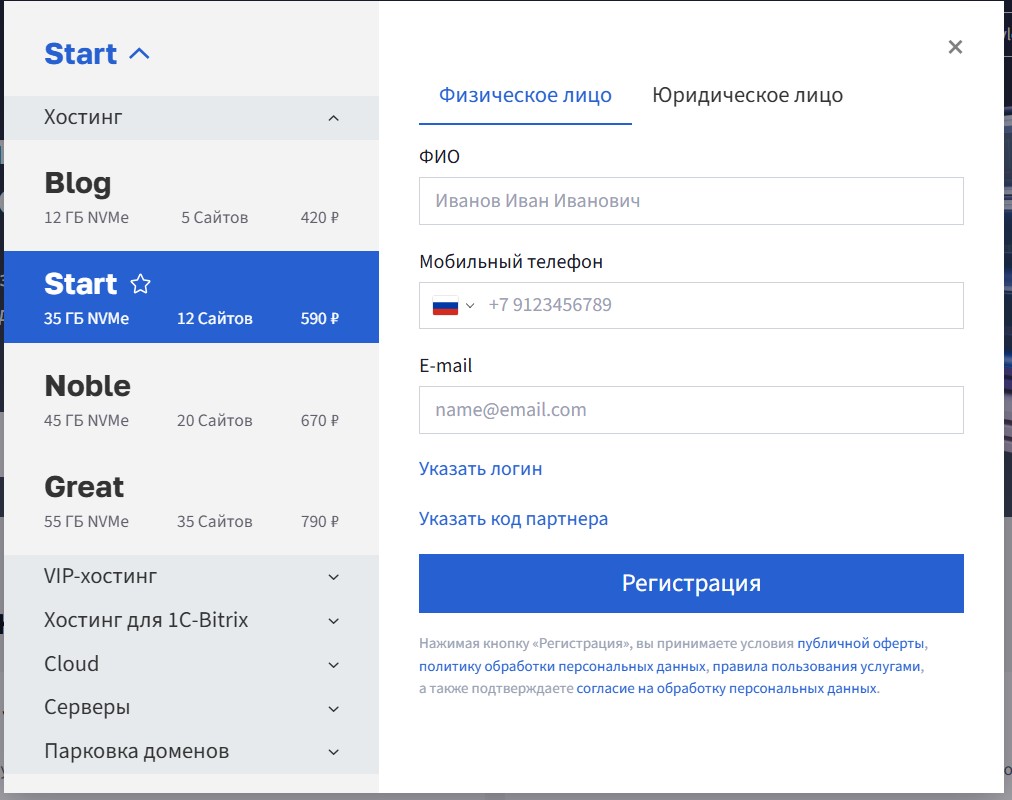
Выберите подходящий вариант и заполните все обязательные поля: имя, электронную почту, контактный телефон и прочие данные. После заполнения нажмите кнопку «Регистрация».
Важный совет! Почтовый ящик, который вы укажете при регистрации, может быть на любом сервисе — Mail.ru, Yandex, Gmail или любом другом. Главное, чтобы у вас был доступ к нему для подтверждения.
Шаг 4. Тарифный план — выбрать или пропустить?
При регистрации система может предложить вам выбрать тарифный план. Не переживайте, если сомневаетесь в выборе — вы всегда сможете изменить тариф в админке позже. Это никак не повлияет на процесс установки WordPress. Берите тот, который кажется вам наиболее подходящим на старте, и смело двигайтесь дальше.
Подтверждение регистрации и вход в панель управления
После того как вы зарегистрировались, на указанную вами почту придёт письмо. В нём будет важная информация:
- Ссылка для входа в панель управления;
- Ваш логин;
- Ваш пароль.
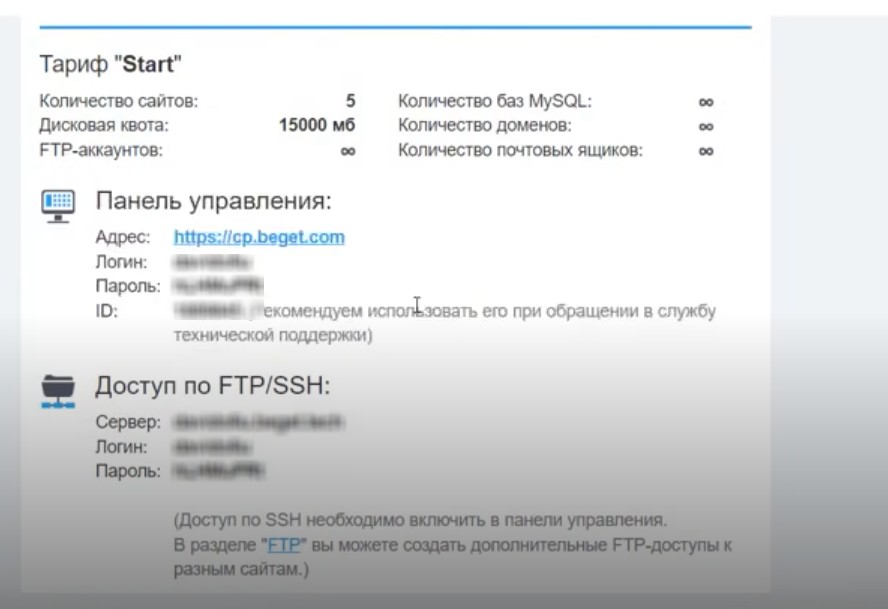
Перейдите по ссылке из письма. Вы попадёте на страницу входа, где нужно ввести логин и пароль, которые были отправлены вам по почте. Скопируйте их аккуратно и нажмите «Войти». Вуаля — вы внутри панели управления хостингом!
Установка WordPress на хостинг Beget
Теперь переходим к самому главному — установке WordPress на хостинг Beget. В панели управления всё сделано максимально удобно, так что даже если вы видите подобный интерфейс впервые, не бойтесь.
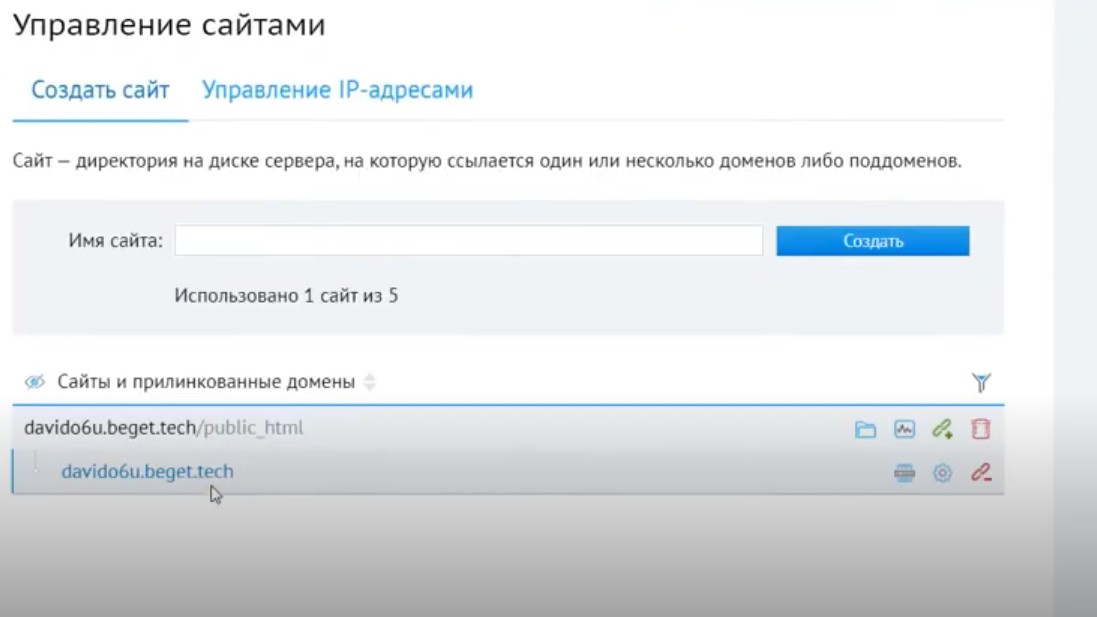
Шаг 1. Переход в раздел «Сайты»
В панели управления найдите раздел «Сайты». Внутри вы увидите ваш технический домен — это временный адрес, который Beget даёт вам автоматически. Нажмите на него, чтобы открыть.
Возможно, при переходе вы увидите надпись, что на сайте ничего ещё не установлено. Это нормально — ведь мы только начинаем.
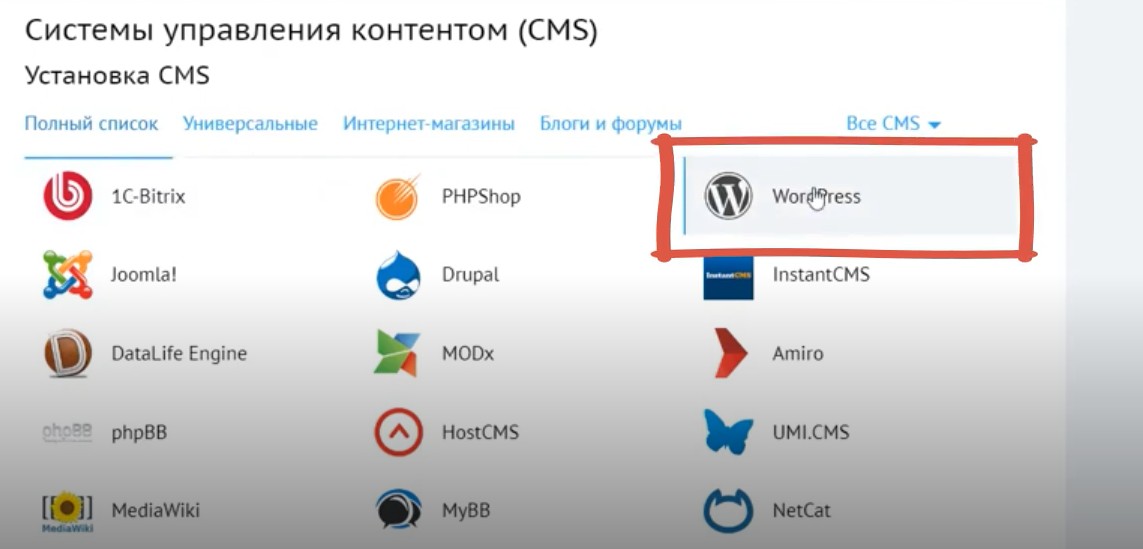
Шаг 2. Открытие вкладки CMS системы
В панели управления найдите вкладку «CMS системы» или аналогичный пункт меню. В этом разделе представлены все популярные движки для сайтов. Нас интересует WordPress, поэтому выбираем именно его.
Шаг 3. Настройка параметров установки
После выбора WordPress откроется окно настройки. Здесь вам нужно указать:
- Версию WordPress — обычно выбирают последнюю стабильную.
- Адрес сайта — технический домен или ваш собственный, если вы его уже подключили.
- Описание сайта — кратко расскажите, о чём ваш будущий проект.
- Логин администратора — обязательно запишите его! Это ваш будущий доступ к админке.
- Пароль администратора — придумайте надёжный пароль и тоже запишите. Без него вы не сможете войти в сайт.
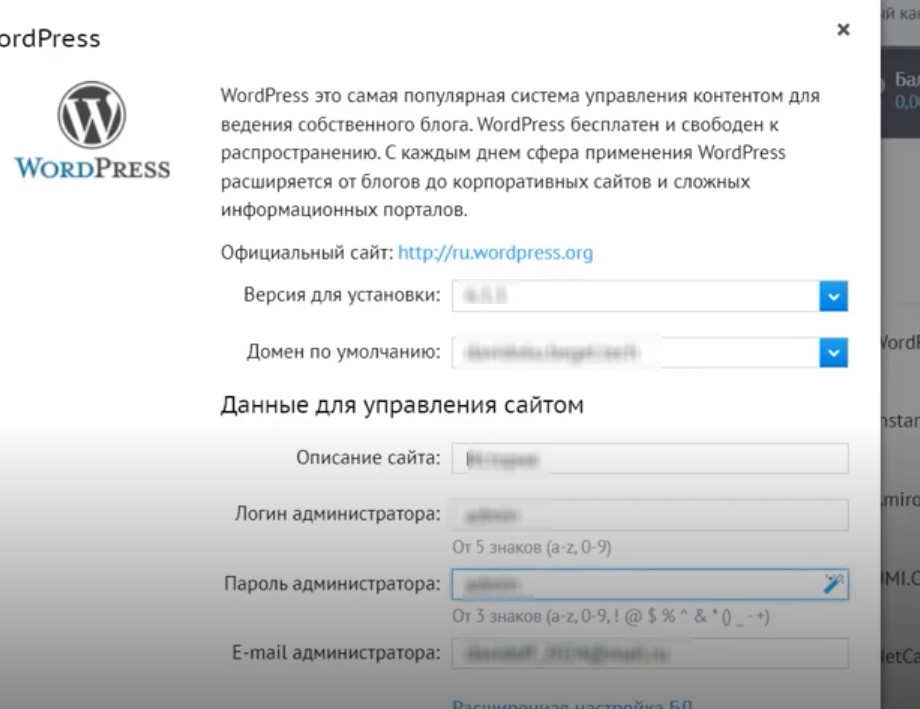
После заполнения всех полей нажмите кнопку «Установить».
Шаг 4. Ожидание завершения установки
Система начнёт процесс установки. Обычно это занимает не более 1–2 минут. Вы увидите сообщение о том, что установка запущена. Подождите немного — и появится уведомление: «WordPress успешно установлен».
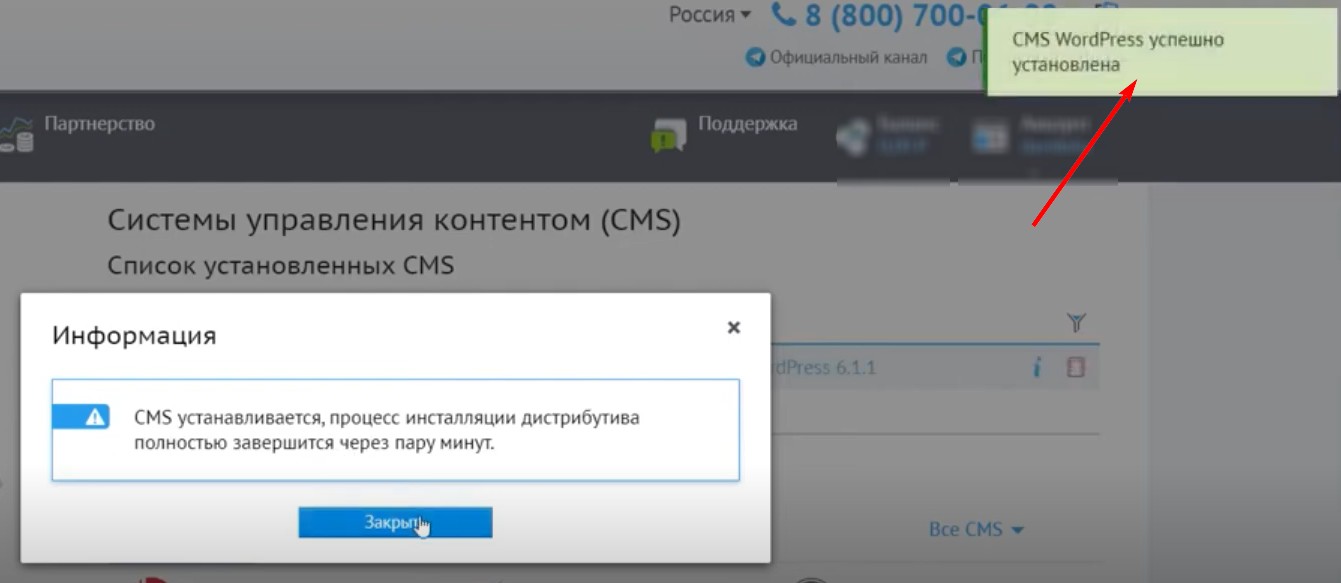
Первый вход в админ-панель WordPress
Поздравляю! WordPress уже на вашем хостинге. Осталось последнее действие — войти в административную панель, чтобы начать управлять сайтом.
- Перейдите на ваш сайт (по техническому домену или основному).
- В адресной строке добавьте
/wp-admin— например,ваш-домен/wp-admin. - Введите логин и пароль, которые вы задали при установке.
- Нажмите «Войти».
Готово! Перед вами откроется админ-панель WordPress с приветствием «Добро пожаловать в WordPress». Теперь вы можете устанавливать темы, плагины, создавать страницы и наполнять сайт контентом.
Часто задаваемые вопросы
Можно ли установить WordPress на Beget без технических знаний?
Да, конечно. Beget предоставляет удобный мастер установки CMS, который не требует навыков программирования. Всё делается в пару кликов.
Что делать, если я забыл пароль от админки WordPress?
Вы можете восстановить пароль через почту, указанную при установке, или через панель управления хостингом — в разделе управления сайтом.
Как изменить тарифный план на Beget после установки WordPress?
Зайдите в личный кабинет Beget, найдите раздел с тарифами и выберите подходящий вам план. Изменение тарифа не влияет на установленный WordPress.
Можно ли установить WordPress на уже существующий домен в Beget?
Да, при установке вы можете указать любой привязанный домен из списка доступных в панели управления.
Заключение
Друзья, теперь вы знаете, как выполнить установку WordPress на хостинг Beget быстро и без лишних заморочек. Как видите, процесс довольно простой и не требует специальных навыков. Самое главное — записывайте логин и пароль, не торопитесь и внимательно заполняйте все поля.
У вас всё получится! А если возникнут вопросы или сложности — пишите в комментариях, мы обязательно поможем.
Понравилась инструкция? Подпишитесь на обновления, ставьте лайки и делитесь материалом с друзьями — это лучшая благодарность для нас!
Спасибо за внимание. До новых встреч! 🚀