Подтверждение домена через Госуслуги на Beget — обязательная процедура для всех физических лиц, у которых есть домены в зонах .RU и .РФ. В этой инструкции я пошагово покажу, как привязать аккаунт Госуслуг к панели управления Beget за 5 минут. Друзья, ничего сложного — просто следуйте алгоритму!
В каких случаях нужно подтверждать домен
Честно говоря, это требование не от хостинга, а от государства. Координационный центр доменов .RU и .РФ решил, что все администраторы доменов обязаны подтвердить свои данные. И если вы:
- физическое лицо;
- домен оформлен на ваше имя;
- не хотите однажды обнаружить, что сайт не открывается;
…то процедура обязательна. Без подтверждения домена через Госуслуги на Beget ваш сайт могут просто заблокировать.
Пошаговая инструкция: подтверждение домена через Госуслуги на Beget
Шаг 1. Заходим в панель управления Beget
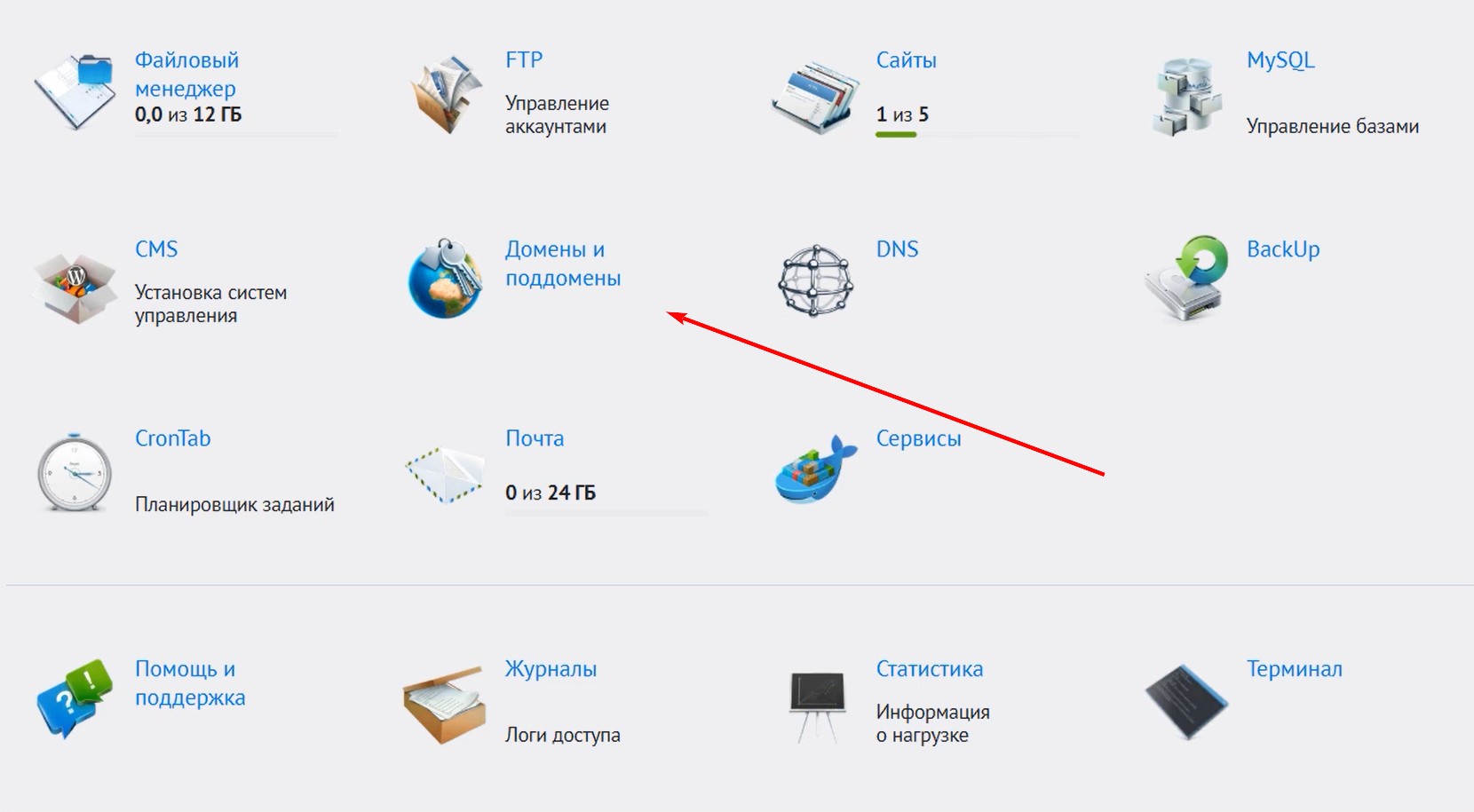
Первым делом логинимся на сайте Beget. Переходим в раздел «Домены и поддомены». В самом верху должно висеть то самое сообщение, о котором я говорил. Видите? Отлично, идем дальше.
Шаг 2. Открываем карточку администратора
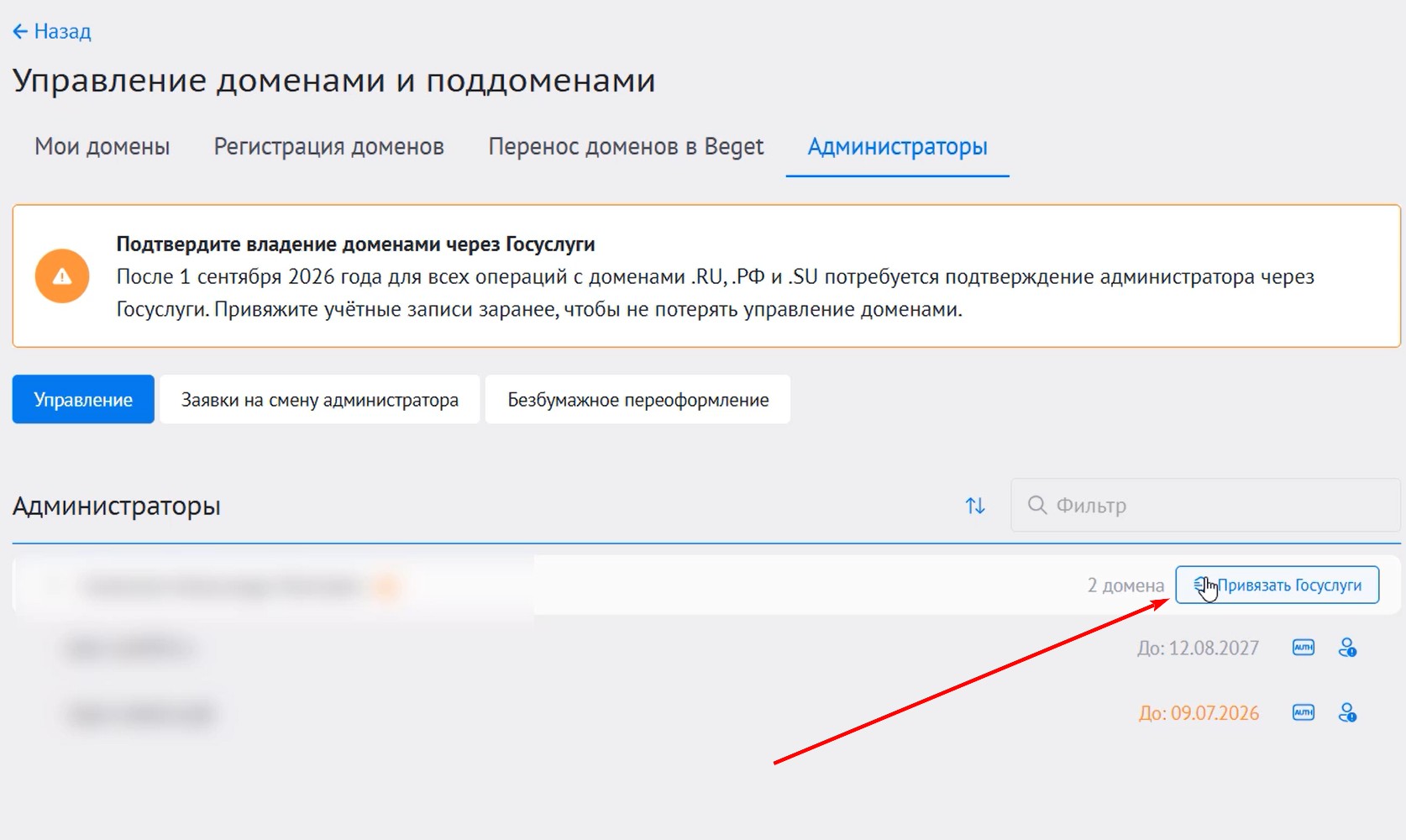
Там есть кнопка «Перейти к администратору» — смело жмите. Перед вами откроется страница, где написано ваше ФИО, статус администратора и список всех доменов, которые у вас есть. Проверьте, всё ли на месте? Если да — двигаемся.
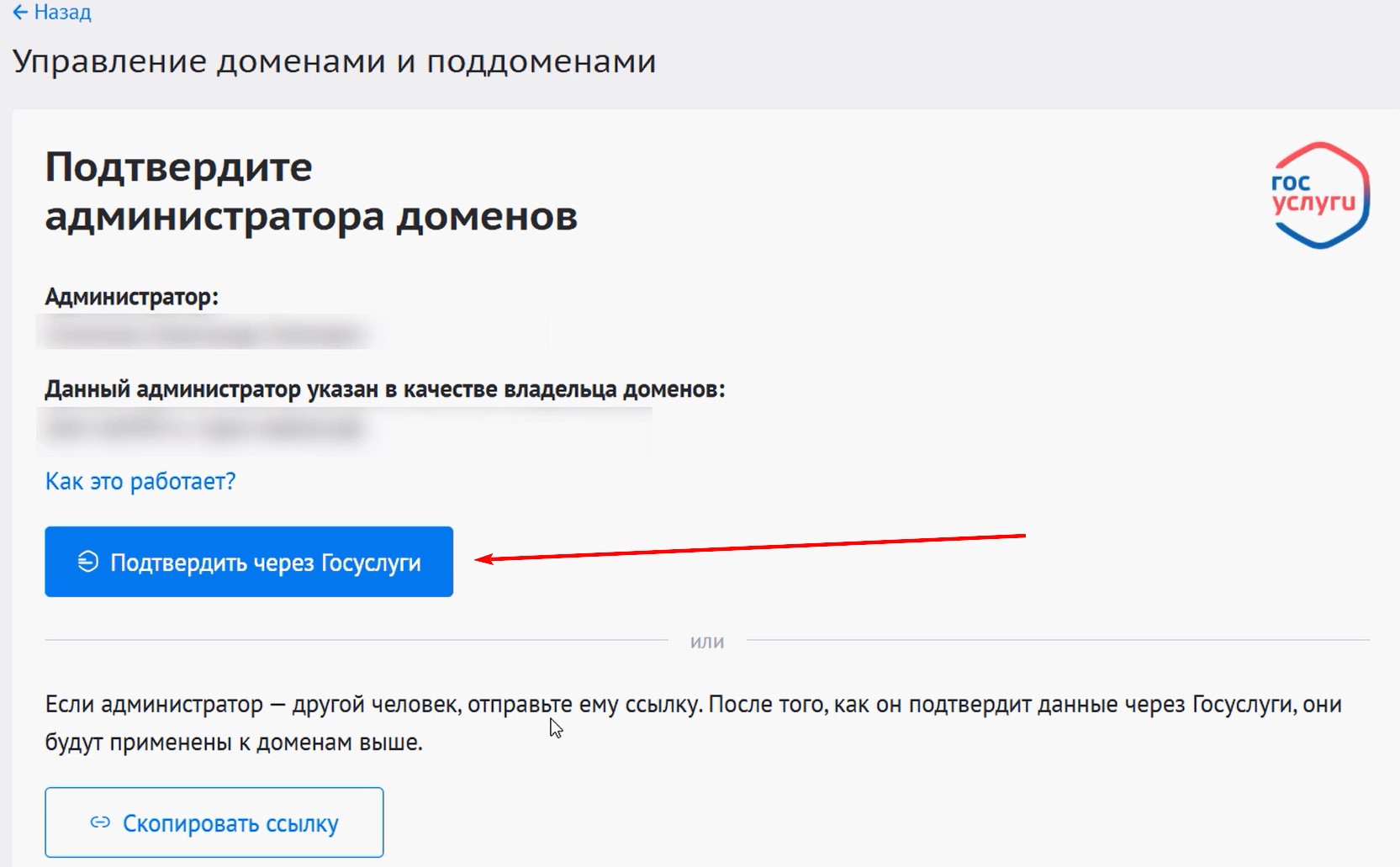
Шаг 3. Жмем «Связать с Госуслугами»
Теперь самое главное — кнопка «Связать с Госуслугами». Нашли? Нажимаем. Система сразу переспросит: «Точно? Всё верно? ФИО правильное? Домены те самые?» Если да — смело подтверждайте.
Шаг 4. Переходим на Госуслуги
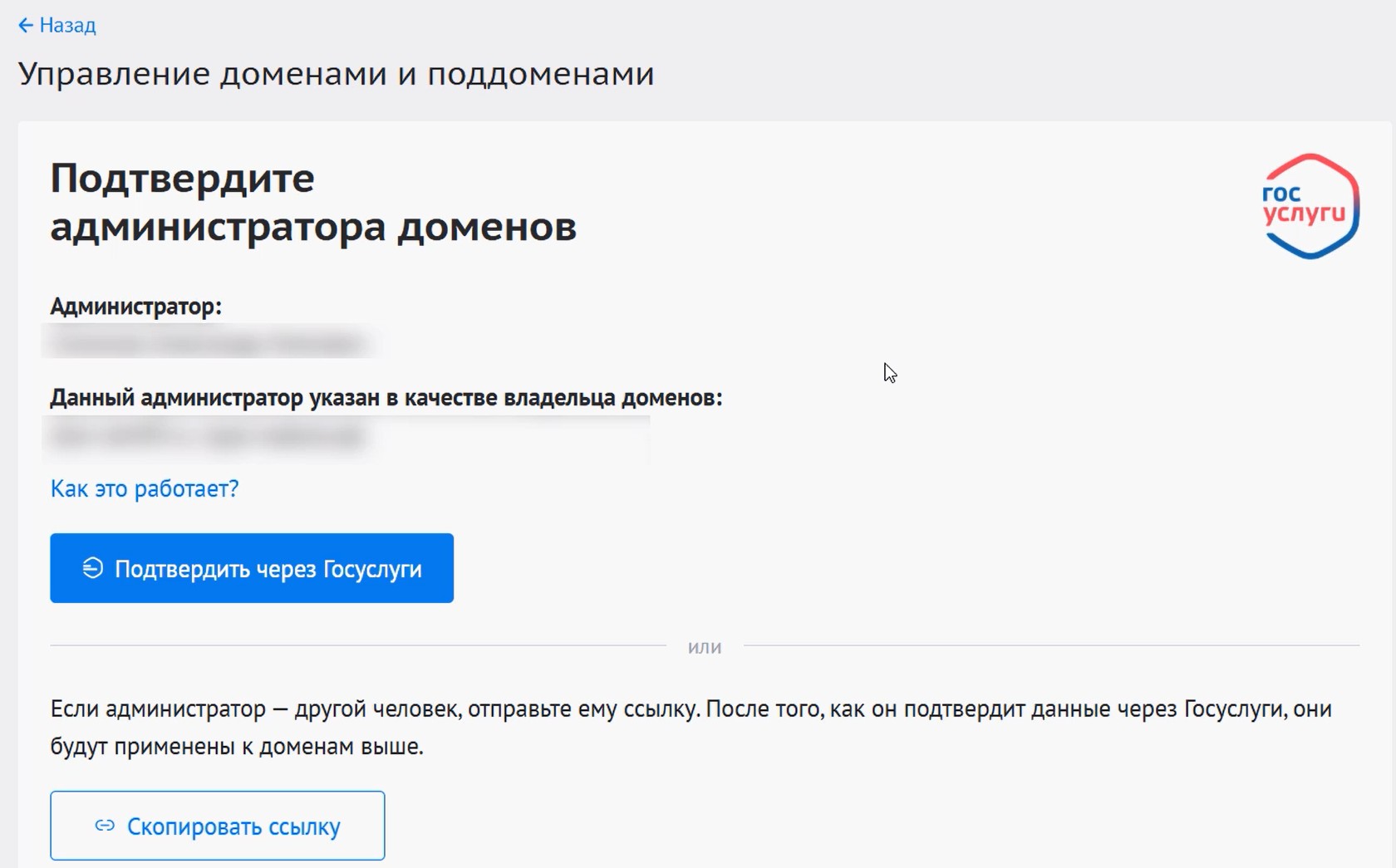
После этого вас автоматически перекинет на сайт gosuslugi.ru. Тут всё просто — вводите логин и пароль от своей учетки. Если у вас профиль заполнен полностью (паспорт, СНИЛС, адрес регистрации — всё есть), то связывание произойдет в автоматическом режиме. Никаких танцев с бубном.
Шаг 5. Готово!
После авторизации аккаунты свяжутся, и ваши домены будут подтверждены. Всё, можно выдыхать — процедура завершена.
Что делать, если вы не на своём компьютере?
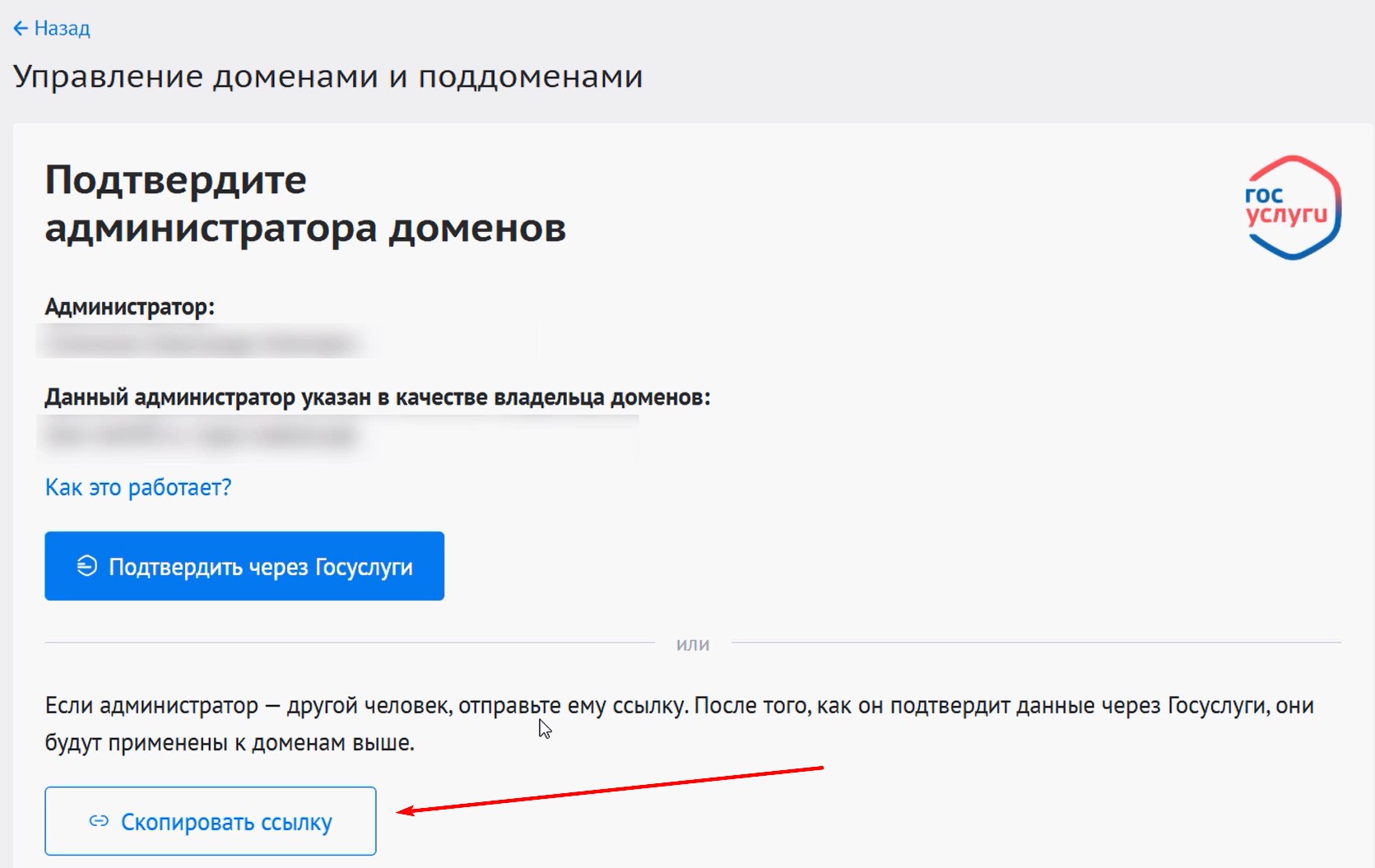
Такое бывает. Допустим, вы в гостях, в офисе или вообще в коворкинге. На чужом устройстве вводить логин-пароль от Госуслуг — так себе идея, согласитесь. Для этого есть лайфхак:
- На том этапе, где вас просят авторизоваться на Госуслугах, просто выберите вариант «Скопировать ссылку».
- Система скажет: «Ок, ссылка скопирована».
- Кидаете эту ссылку себе в Telegram, почту или любым другим удобным способом.
- Открываете ссылку с телефона или с другого устройства, где у вас есть доступ к Госуслугам.
- Авторизуетесь — и вуаля! Домен привязан.
Что проверить заранее, чтобы всё прошло гладко
Перед тем, как начать, советую пробежаться по небольшому чек-листу. Это сэкономит время и нервы:
- Данные в Госуслугах должны совпадать с теми, на кого зарегистрирован домен. ФИО, паспорт, СНИЛС, адрес — всё должно быть один в один. Если расхождения есть — сначала исправьте, потом подтверждайте.
- Учетная запись на Госуслугах должна быть подтверждена. Если вы регистрировались, но не подтверждали личность в центре обслуживания или через банк — привязка не сработает.
- Домен должен быть активным. Проверьте, чтобы он не был заблокирован или не находился в статусе ожидания.
Часто задаваемые вопросы
А если я не подтвержу домен — что будет?
Честно? Домен заблокируют. Не сразу, но если проигнорировать это требование, делегирование приостановят, и ваш сайт перестанет открываться. Так что лучше не рисковать.
У меня не совпадают данные. Что делать?
Тут два варианта. Либо меняете данные в Госуслугах (если там ошибка), либо обращаетесь в поддержку Beget, чтобы поменять данные администратора домена. И только после того, как всё приведете к общему знаменателю, пробуйте привязать снова.
Я ИП. Эта инструкция для меня?
Нет, друг. Индивидуальные предприниматели и юрлица проходят эту процедуру иначе — через электронную подпись или корпоративный аккаунт. Для вас отдельная инструкция, ищите её на сайте Бегет или в других моих материалах.
Вместо заключения
На самом деле всё очень просто. Процедура занимает максимум 5 минут, если у вас всё заполнено и подтверждено. Главное — не тянуть, сделать сейчас и забыть об этом вопросе раз и навсегда.
Если что-то пошло не так или остались вопросы — пишите в комментариях. Я всегда на связи. И не забудьте посмотреть видео — там я показываю всё наглядно, с экраном и кнопками.
Всем удачи! И пусть домены всегда открываются 😉